重装系统后 显卡设置消失的排查与解决指南
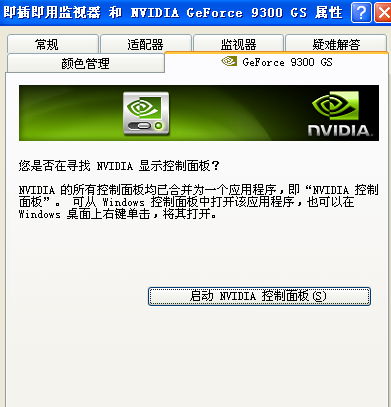
为电脑重装操作系统后,发现设备管理器里一切正常——没有代表驱动异常的黄色问号或感叹号,也能清晰识别出显卡的具体型号(如NVIDIA GeForce RTX 4060或AMD Radeon RX 7700 XT),但唯独找不到熟悉的显卡控制面板(如NVIDIA控制面板或AMD Radeon设置)。这种情况虽然不如驱动未安装那样直观,但在使用计算机软硬件及辅助设备时,仍会带来诸多不便,例如无法调整游戏画质、管理多显示器或进行色彩校准。本文将系统地分析原因并提供详尽的解决方案。
问题根源分析
- 显卡驱动程序不完整或为通用版本:这是最常见的原因。Windows系统(尤其是Windows 10/11)通过Windows Update自动安装的驱动程序,通常是一个功能精简的“通用”或“DCH”版本,以确保基本显示功能。这类驱动可能不包含完整的控制面板组件。设备管理器能识别型号,恰恰证明基础显示驱动已正常工作。
- 控制面板程序未正确安装或启动项被禁用:即便安装了完整版驱动,其配套的控制面板软件也可能在安装过程中出错,或安装后被系统安全软件、优化工具误禁用其后台服务及启动项。
- 系统版本与驱动版本不匹配:安装了错误架构(如64位系统安装了32位驱动)或并非为当前操作系统版本设计的驱动程序。
系统化解决方案
请按以下步骤顺序操作,大多数情况下可解决问题。
第一步:通过官方途径重新安装完整版显卡驱动
这是最根本、最有效的解决方案。切勿使用第三方驱动管理软件。
- 确定显卡型号:记录下设备管理器中显示的精确型号。
- 访问官方网站下载:
- NVIDIA用户:访问NVIDIA官网驱动程序下载页面,手动搜索您的显卡产品系列、型号及操作系统,下载“标准版”或“Game Ready驱动程序”(通常包含控制面板)。
- AMD用户:访问AMD官网驱动程序与支持页面,选择您的显卡系列和型号,下载推荐的“肾上腺素版”软件。
- Intel核显用户:访问Intel驱动程序与支持页面,下载对应的“英特尔® 显卡驱动程序”。
- 执行清洁安装:在运行安装程序时,务必选择“自定义安装”,然后勾选“执行清洁安装”(NVIDIA)或类似选项。此步骤会彻底卸载旧驱动组件并全新安装,能解决大部分因残留文件导致的冲突问题。安装完成后,必须重启计算机。
第二步:检查控制面板程序状态
安装后若仍未出现:
- 手动查找与运行:
- 在开始菜单中搜索“NVIDIA Control Panel”或“AMD Radeon Settings”。
- 右键点击桌面空白处,查看右键菜单中是否有显卡控制面板的入口(通常是最直接的访问方式)。
- 检查后台服务与启动项:
- 按下
Ctrl + Shift + Esc打开任务管理器,切换到“启动”标签页,确保与显卡控制面板相关的项目(如“NVIDIA Display Container LS”)处于“已启用”状态。
- 在“服务”标签页或运行
services.msc打开服务管理器,查找“NVIDIA Display Service”或“AMD External Events Utility”等服务,确保其运行状态为“正在运行”,启动类型为“自动”。
第三步:系统与应用程序修复
1. 使用Windows应用商店修复(针对DCH驱动):现代NVIDIA/AMD驱动有时将控制面板作为独立应用从Microsoft Store获取。打开Microsoft Store,搜索“NVIDIA Control Panel”或“AMD Radeon Software”,尝试安装或修复。
2. 运行系统文件检查器:以管理员身份打开命令提示符或PowerShell,输入 sfc /scannow 并回车,修复可能受损的系统文件。
3. 创建新用户账户:有时用户配置文件损坏会导致特定程序不显示。可以尝试创建一个新的本地管理员账户,登录后检查显卡控制面板是否出现。
辅助设备与高级考量
如果您的计算机配置涉及多个图形设备(如笔记本电脑的核显+独显混合模式)或使用了显卡扩展坞等辅助设备,还需注意:
- 切换显卡运行模式:在某些笔记本电脑的BIOS/UEFI设置或品牌自带的电源管理软件(如Lenovo Vantage, Dell Power Manager)中,检查显卡工作模式是否被设置为仅使用集成显卡(iGPU模式)或混合模式被错误配置。
- 更新主板芯片组驱动:确保从主板制造商官网安装最新的芯片组驱动程序,这对于PCIe设备(包括显卡)的稳定运行至关重要。
###
重装系统后显卡设置“隐形”的问题,核心矛盾在于驱动程序的完整性。设备管理器无异常提示仅代表最底层的显示输出功能正常。遵循 “卸载旧驱动 -> 从官网下载完整版 -> 执行清洁安装” 的核心流程,并辅以对系统服务和应用的检查,绝大多数情况下都能成功唤回显卡控制面板,从而充分利用您的计算机硬件性能,享受定制的视觉体验。
如若转载,请注明出处:http://www.weishuiwang1.com/product/74.html
更新时间:2026-09-19 10:45:41